Domain gehöre.de kaufen?
Wir ziehen mit dem Projekt
gehöre.de um.
Sind Sie am Kauf der Domain
gehöre.de interessiert?
domain@kv-gmbh.de · 0541-91531010
Domain gehöre.de kaufen?
Warum installiert Windows falsche Treiber für den Netzwerkadapter?
Es gibt verschiedene Gründe, warum Windows falsche Treiber für den Netzwerkadapter installieren könnte. Einer der häufigsten Gründe ist, dass Windows nicht über die neuesten Treiberinformationen verfügt und daher veraltete oder inkompatible Treiber installiert. Ein weiterer Grund könnte sein, dass der Hersteller des Netzwerkadapters keine spezifischen Treiber für das verwendete Betriebssystem bereitstellt, wodurch Windows auf generische Treiber zurückgreift, die möglicherweise nicht optimal funktionieren. **
Wo finde ich Netzwerkadapter Windows 10?
In Windows 10 können Sie die Netzwerkadapter-Einstellungen über die Systemsteuerung oder die Einstellungen aufrufen. Klicken Sie dazu auf das Startmenü und wählen Sie entweder "Systemsteuerung" oder "Einstellungen". In der Systemsteuerung finden Sie die Netzwerkadapter unter "Netzwerk und Internet" und dann "Netzwerk- und Freigabecenter". In den Einstellungen können Sie die Netzwerkadapter unter "Netzwerk und Internet" und dann "Ethernet" oder "WLAN" finden. Alternativ können Sie auch die Schnellsuche verwenden und nach "Netzwerkadapter" suchen, um direkt zu den Einstellungen zu gelangen. **
Ähnliche Suchbegriffe für Trendnet-Netzwerkadapter-für-Windows
Top-Angebote
Produkte zum Begriff Trendnet-Netzwerkadapter-für-Windows:
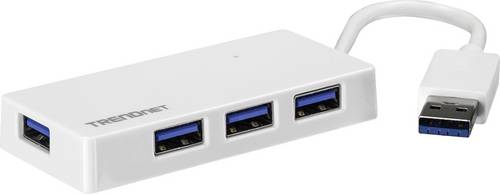

-
Fehlen die Treiber für den Netzwerkadapter unter Windows 7?
Wenn die Treiber für den Netzwerkadapter unter Windows 7 fehlen, kann dies dazu führen, dass das Gerät nicht erkannt wird oder keine Verbindung zum Netzwerk hergestellt werden kann. Um das Problem zu beheben, sollten Sie die Website des Herstellers besuchen und nach den neuesten Treibern für Ihren spezifischen Netzwerkadapter suchen. Alternativ können Sie auch den Geräte-Manager öffnen und nach Updates suchen, um die Treiber automatisch zu installieren. **
-
Es wurde kein Treiber für den Netzwerkadapter unter Windows 8 gefunden?
Wenn kein Treiber für den Netzwerkadapter unter Windows 8 gefunden wurde, kann dies verschiedene Gründe haben. Möglicherweise ist der Treiber nicht mit der Version von Windows 8 kompatibel oder es liegt ein Problem mit der Hardware des Netzwerkadapters vor. Es ist ratsam, die Website des Herstellers des Netzwerkadapters zu besuchen und nach einem aktualisierten Treiber zu suchen. **
-
Wie aktiviere ich den Netzwerkadapter unter Windows 10?
Um den Netzwerkadapter unter Windows 10 zu aktivieren, klicken Sie auf das Startmenü und öffnen Sie die Einstellungen. Wählen Sie dann "Netzwerk und Internet" aus und klicken Sie auf "Status". Dort finden Sie die Option "Netzwerkadapter ändern" oder "Adapteroptionen ändern". Klicken Sie darauf und wählen Sie den gewünschten Adapter aus. Klicken Sie mit der rechten Maustaste darauf und wählen Sie "Aktivieren". **
-
Wie richtet man einen Netzwerkadapter unter Windows 2000 ein?
Um einen Netzwerkadapter unter Windows 2000 einzurichten, öffnen Sie die Systemsteuerung und wählen Sie "Netzwerk- und DFÜ-Verbindungen". Klicken Sie dann auf "Netzwerkverbindungen anzeigen" und wählen Sie "Neue Verbindung erstellen". Folgen Sie den Anweisungen des Assistenten, um den Netzwerkadapter einzurichten und die erforderlichen Informationen wie IP-Adresse, Subnetzmaske und Standardgateway einzugeben. Nach Abschluss des Assistenten sollte der Netzwerkadapter einsatzbereit sein. **
Was sind die Probleme mit dem Netzwerkadapter unter Windows 10?
Einige der Probleme mit dem Netzwerkadapter unter Windows 10 können sein: Verbindungsprobleme, wie zum Beispiel eine langsame oder instabile Verbindung, das plötzliche Trennen der Verbindung oder das Nichterkennen von verfügbaren Netzwerken. Ein weiteres Problem kann sein, dass der Netzwerkadapter nicht erkannt oder nicht richtig installiert wird, was zu einer fehlenden oder eingeschränkten Netzwerkverbindung führt. Ein weiteres Problem kann sein, dass der Netzwerkadapter nicht ordnungsgemäß funktioniert, was zu einer schlechten Leistung oder einer fehlerhaften Verbindung führen kann. **
Was sind die Probleme mit dem Netzwerkadapter unter Windows 10?
Einige Probleme mit dem Netzwerkadapter unter Windows 10 können sein, dass der Adapter nicht erkannt wird, keine Verbindung zum Netzwerk hergestellt werden kann oder die Verbindung instabil ist. Dies kann verschiedene Ursachen haben, wie veraltete Treiber, Konflikte mit anderen Programmen oder Einstellungen im Betriebssystem. Es gibt jedoch verschiedene Lösungsansätze, wie das Aktualisieren der Treiber, das Zurücksetzen der Netzwerkeinstellungen oder das Deaktivieren von Energiesparoptionen. **
Top-Angebote
Produkte zum Begriff Trendnet-Netzwerkadapter-für-Windows:
-
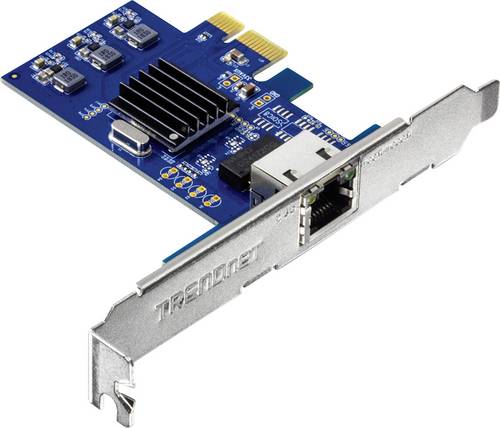
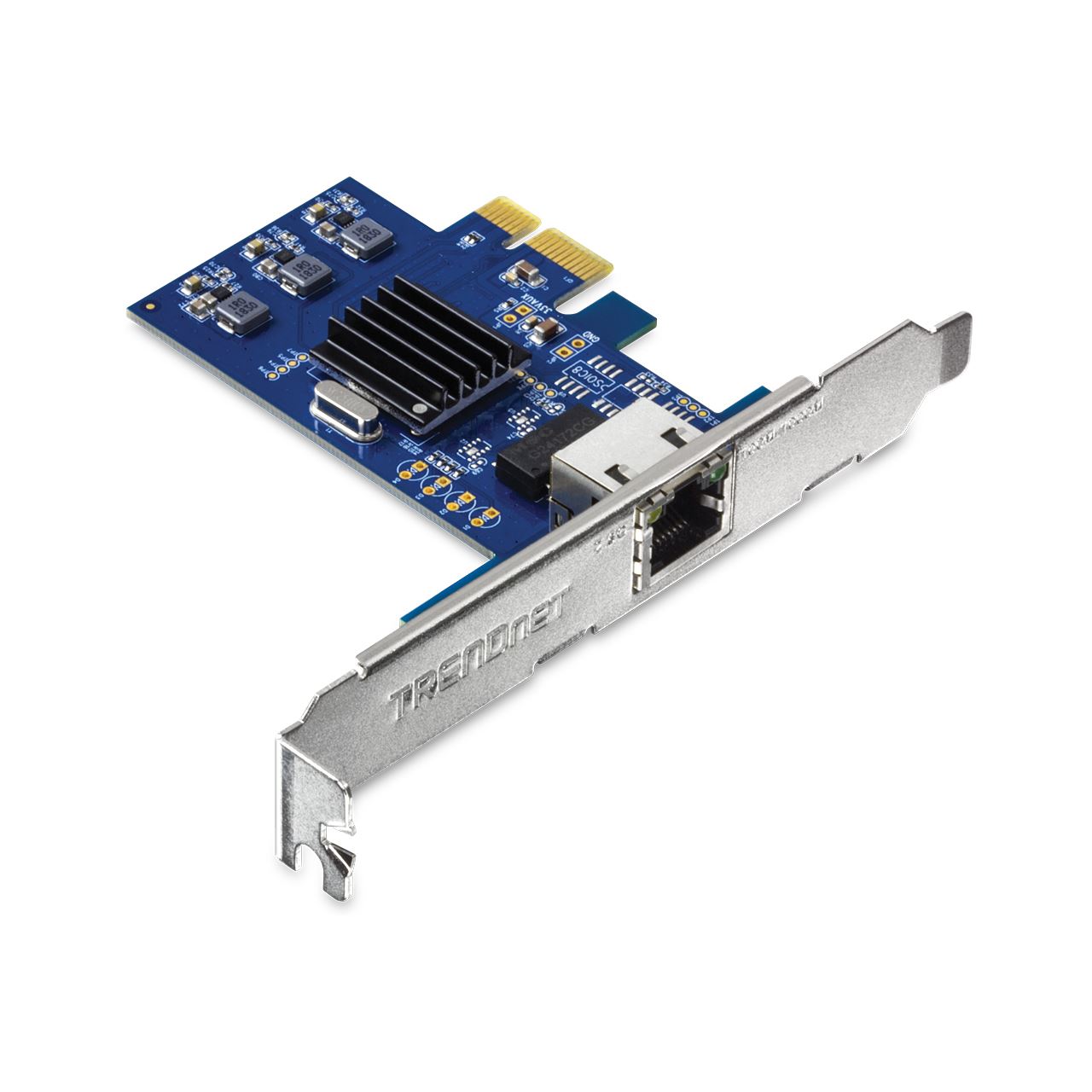
TrendNet TEG-25GECTX Netzwerkadapter PCIeDer 2,5GBASE-T PCIe Netzwerkadapter von TRENDnet, Modell TEG-25GECTX, verwandelt einen freien PCI Express Steckplatz in einen 2,5GBASE-T Ethernet-Port. Der 2,5G-Netzwerkadapter enthält erweiterte Funktionen wie Jumbo-Frame und VLAN-Tagging-Unterstützung. Der 2,5G-Netzwerkadapter ist mit den Desktop-Computerdesigns von Windows und Linux kompatibel und enthält sowohl Standard- als auch Flachprofilhalterungen.20,74 €*Versand: 5,95 €Sichere Weiterleitung zum Anbieter
-
Warum installiert Windows falsche Treiber für den Netzwerkadapter?
Es gibt verschiedene Gründe, warum Windows falsche Treiber für den Netzwerkadapter installieren könnte. Einer der häufigsten Gründe ist, dass Windows nicht über die neuesten Treiberinformationen verfügt und daher veraltete oder inkompatible Treiber installiert. Ein weiterer Grund könnte sein, dass der Hersteller des Netzwerkadapters keine spezifischen Treiber für das verwendete Betriebssystem bereitstellt, wodurch Windows auf generische Treiber zurückgreift, die möglicherweise nicht optimal funktionieren. **
-
Wo finde ich Netzwerkadapter Windows 10?
In Windows 10 können Sie die Netzwerkadapter-Einstellungen über die Systemsteuerung oder die Einstellungen aufrufen. Klicken Sie dazu auf das Startmenü und wählen Sie entweder "Systemsteuerung" oder "Einstellungen". In der Systemsteuerung finden Sie die Netzwerkadapter unter "Netzwerk und Internet" und dann "Netzwerk- und Freigabecenter". In den Einstellungen können Sie die Netzwerkadapter unter "Netzwerk und Internet" und dann "Ethernet" oder "WLAN" finden. Alternativ können Sie auch die Schnellsuche verwenden und nach "Netzwerkadapter" suchen, um direkt zu den Einstellungen zu gelangen. **
-
Fehlen die Treiber für den Netzwerkadapter unter Windows 7?
Wenn die Treiber für den Netzwerkadapter unter Windows 7 fehlen, kann dies dazu führen, dass das Gerät nicht erkannt wird oder keine Verbindung zum Netzwerk hergestellt werden kann. Um das Problem zu beheben, sollten Sie die Website des Herstellers besuchen und nach den neuesten Treibern für Ihren spezifischen Netzwerkadapter suchen. Alternativ können Sie auch den Geräte-Manager öffnen und nach Updates suchen, um die Treiber automatisch zu installieren. **
-
Es wurde kein Treiber für den Netzwerkadapter unter Windows 8 gefunden?
Wenn kein Treiber für den Netzwerkadapter unter Windows 8 gefunden wurde, kann dies verschiedene Gründe haben. Möglicherweise ist der Treiber nicht mit der Version von Windows 8 kompatibel oder es liegt ein Problem mit der Hardware des Netzwerkadapters vor. Es ist ratsam, die Website des Herstellers des Netzwerkadapters zu besuchen und nach einem aktualisierten Treiber zu suchen. **
Ähnliche Suchbegriffe für Trendnet-Netzwerkadapter-für-Windows
-
Wie aktiviere ich den Netzwerkadapter unter Windows 10?
Um den Netzwerkadapter unter Windows 10 zu aktivieren, klicken Sie auf das Startmenü und öffnen Sie die Einstellungen. Wählen Sie dann "Netzwerk und Internet" aus und klicken Sie auf "Status". Dort finden Sie die Option "Netzwerkadapter ändern" oder "Adapteroptionen ändern". Klicken Sie darauf und wählen Sie den gewünschten Adapter aus. Klicken Sie mit der rechten Maustaste darauf und wählen Sie "Aktivieren". **
-
Wie richtet man einen Netzwerkadapter unter Windows 2000 ein?
Um einen Netzwerkadapter unter Windows 2000 einzurichten, öffnen Sie die Systemsteuerung und wählen Sie "Netzwerk- und DFÜ-Verbindungen". Klicken Sie dann auf "Netzwerkverbindungen anzeigen" und wählen Sie "Neue Verbindung erstellen". Folgen Sie den Anweisungen des Assistenten, um den Netzwerkadapter einzurichten und die erforderlichen Informationen wie IP-Adresse, Subnetzmaske und Standardgateway einzugeben. Nach Abschluss des Assistenten sollte der Netzwerkadapter einsatzbereit sein. **
-
Was sind die Probleme mit dem Netzwerkadapter unter Windows 10?
Einige der Probleme mit dem Netzwerkadapter unter Windows 10 können sein: Verbindungsprobleme, wie zum Beispiel eine langsame oder instabile Verbindung, das plötzliche Trennen der Verbindung oder das Nichterkennen von verfügbaren Netzwerken. Ein weiteres Problem kann sein, dass der Netzwerkadapter nicht erkannt oder nicht richtig installiert wird, was zu einer fehlenden oder eingeschränkten Netzwerkverbindung führt. Ein weiteres Problem kann sein, dass der Netzwerkadapter nicht ordnungsgemäß funktioniert, was zu einer schlechten Leistung oder einer fehlerhaften Verbindung führen kann. **
-
Was sind die Probleme mit dem Netzwerkadapter unter Windows 10?
Einige Probleme mit dem Netzwerkadapter unter Windows 10 können sein, dass der Adapter nicht erkannt wird, keine Verbindung zum Netzwerk hergestellt werden kann oder die Verbindung instabil ist. Dies kann verschiedene Ursachen haben, wie veraltete Treiber, Konflikte mit anderen Programmen oder Einstellungen im Betriebssystem. Es gibt jedoch verschiedene Lösungsansätze, wie das Aktualisieren der Treiber, das Zurücksetzen der Netzwerkeinstellungen oder das Deaktivieren von Energiesparoptionen. **
* Alle Preise verstehen sich inklusive der gesetzlichen Mehrwertsteuer und ggf. zuzüglich Versandkosten. Die Angebotsinformationen basieren auf den Angaben des jeweiligen Shops und werden über automatisierte Prozesse aktualisiert. Eine Aktualisierung in Echtzeit findet nicht statt, so dass es im Einzelfall zu Abweichungen kommen kann. ** Hinweis: Teile dieses Inhalts wurden von KI erstellt.